Mostrando entradas con la etiqueta Software y Herramientas. Mostrar todas las entradas

lunes, 13 de octubre de 2014

Cómo recuperar datos de un documentos docx, xlsx o pptx dañados

Transferencias interrumpidas, fallos del sistema, mientras que la edición de documentos o malware mayo documentos de Office corruptos en su sistema. Cuando Office no se abre un documento que se abrió previamente o apoya, usted sabe que algo no está bien. Mientras que usted podría intentar un programa como el de reparación de archivos para recuperar datos de los documentos corruptos, puede probar como alternativa para solucionar el problema por sí mismo, siempre que los documentos dañados se almacenan en docx, pptx formato xlsx o en su disco duro.
El método siguiente no traerá de vuelta el documento en su forma original. Lo que usted puede ser capaz de hacer sin embargo es extraer el contenido como texto o multimedia desde el documento.
Docx, xlsx y pptx archivos son archivos comprimidos que contienen una serie de archivos cuando se extrae. Usamos esto para nuestra ventaja de extraer el contenido de un documento dañado al sistema para ver si los datos que necesitamos para tener acceso es recuperable.
La forma más fácil de hacerlo es cuando tienes 7-Zip o un software de archivado comparable instalado en su sistema. Si lo hace, todo lo que hay que hacer es hacer clic en el documento y seleccione 7-Zip> Extraer en el menú contextual del Explorador de Windows.
Si usted tiene otra aplicación instalada o utiliza la herramienta predeterminada de Windows para extraer los archivos que usted puede necesitar cambiar el nombre de la extensión de archivo del documento a .zip antes de poder extraer el contenido.
recover data damaged docx xlsx pptx documents
Si la extracción se realiza correctamente, usted termina con una serie de archivos y carpetas que se puede navegar. Las carpetas y archivos importantes son:
  • palabra> document.xml que contiene el texto del documento de la Palabra docx
  • palabra> medios de comunicación que enumera los medios incrustados en el documento de Word
  • xl> hojas de trabajo> hoja [X] .xml que contiene los datos de hoja de cálculo de hoja de X
  • ppt> medios de comunicación que se enumeran los medios de comunicación integrados en la presentación de PowerPoint
  • ppt> diapositivas que contiene los datos de cada diapositiva
Es posible que desee explorar la estructura de carpetas para los datos adicionales que desee recuperar. Tratando de extraer el contenido de un documento de Office corruptos es definitivamente vale la pena intentarlo antes de utilizar software de terceros para recuperar los datos. Tenga en cuenta que la opción manual se describe en este tutorial funciona en todos los sistemas operativos, no sólo de Windows.
Fuente: http://www.ghacks.net/2012/11/11/how-to-recover-data-from-a-damaged-docx-xlsx-or-pptx-document/ – Traducido por Google Translate


martes, 16 de septiembre de 2014

Los mejores trucos de búsqueda para Google


La gente normalmente cree que Google es un buscador y nada más, pero en realidad es una poderosísima herramienta que nos permite hacer de todo mediante algunos comandos.
Para los que quieran aprender un poco más los trucos de búsqueda de Google, les quiero dejar esta genial compilación de videos con tips para usar el buscador al estilo geek.
Dentro de los trucos veremos como consultar horarios de vuelos, ver el clima, saber qué hora es en cualquier parte del mundo, convertir unidades, convertir monedas, chequear resultados deportivos, usar el buscador como calculadora científica, y muchísimos trucos más.
Fuente: http://www.puntogeek.com/2014/08/19/los-mejores-trucos-de-busqueda-para-google/


lunes, 15 de septiembre de 2014

PCPartPicker: Herramienta online para armar tu próxima PC

Cuando uno está por armar una nueva PC tiene que comenzar a investigar qué piezas usar, sus costos, marcas y muchas cosas más. Esa tarea lleva un poco de tiempo pero es la parte más divertida (sobre todo si tenemos mucho dinero :P), por eso les quiero recomendar una herramienta online que les puede ser de mucha utilidad en esta tarea.
Se trata de PCPartPicker, una web donde podemos elegir qué piezas le pondremos a nuestra nueva PC.
PCPartPicker
El proceso comienza eligiendo el CPU, motherboard, memoria, y bueno, todo lo que lleva una computadora nueva. Pero lo bueno es que el sistema nos va guiando ya que, depende del CPU o mother que elijamos, nos va a mostrar las marcas y modelos adecuados para cada “combinación”.
Cuando buscamos las piezas nos mostrará el precio, algo interesante para ir teniendo en cuenta a medida que armamos el equipo. Obviamente los precios son de tiendas online de USA, pero nos sirve para ir guiándonos.
Creo que es una herramienta muy útil para todo amante del hardware o para aquellos que quieran armar una PC nueva.
PCPartPicker
Fuente: http://www.puntogeek.com/2014/08/08/pcpartpicker-herramienta-para-armar-tu-proxima-pc/


martes, 2 de septiembre de 2014

Cinco fantásticas extensiones que hacen de Gmail un correo mejor

Cinco fantásticas extensiones que hacen de Gmail un correo mejor
¿Echas algo en falta en Gmail? Si la respuesta es afirmativa, es muy probable que en realidad esa función con la que sueñas esté disponible mediante una extensión. El ecosistema de add-onsy complementos para el popularísimo servicio de correo de Google ha crecido paralelo a este, y ofrece prácticamente de todo. Estas son nuestras cinco extensiones favoritas.
1) Todoist: gestiona las tareas con Gmail
Cinco fantásticas extensiones que hacen de Gmail un correo mejor
Gmail tiene una herramienta de tareas, pero deja bastante que desear. Todoist añade una nueva ventana en Gmail que permite programar tareas y recibir recordarorios de las mismas por email. La extensión permite organizar las tareas en listas o categorías. Además, es compatible con todas las plataformas conocidas y realmente útil. Por 30 dólares al año añade funciones mejoradas como etiquetas o guardado de respaldo automático.
2) Gmelius: personaliza Gmail en profundidad
Cinco fantásticas extensiones que hacen de Gmail un correo mejor
Poco a poco, Google va cambiando el aspecto de Gmail para que concuerde con el estilo de Android L. Si eres de los que gusta de dar a todo tu propio toque personal, Gmelius es la extensión que necesitas. Su lista de cambios en la interfaz de Gmail es realmente larga y completa, aunque hay algunos que requieren una cuenta premium que cuesta un único pago de 25 dólares. Permite resaltar unos elementos, ocultar los que no necesitemos, o variar los colores de prácticamente todo.
3) AwayFind: recibe alertas solo de lo importante
Cinco fantásticas extensiones que hacen de Gmail un correo mejor
Determinar qué correos son importantes de los que no puede ser una tarea titánica. AwayFindes una extensión que permite recibir alertas en el móvil solo cuando recibimos mensajes de un determinado contacto, con una serie de palabras clave o a unas horas determinadas del día. Ideal para estar pendiente únicamente de lo importante. Lo único malo de este extensión es que el período de prueba es de solo un mes. Más allá de los primeros treinta días cuesta 5 dólares mensuales.
4) WiseStamp: las firmas en esteroides
Cinco fantásticas extensiones que hacen de Gmail un correo mejor
WiseStamp es la extensión ideal para los que necesitan gestionar muchas firmas, o quieren personalizar su rúbrica con imágenes, enlaces, botones de seguir en Twitter, el último tuit de nuestra cuenta o hasta un RSS. También se pueden asociar firmas a determinados destinatarios para que el proceso de estamparla sea atomático. El único inconveniente es que la firma llevará un pequeño mensaje publicitario de la extensión. Quitarlo cuesta 4 dólares al mes. A cambio la versión de pago brinda más plantillas y enlaces a contactos ilimitados.
5) Boomerang: envía tus correos más tarde
Cinco fantásticas extensiones que hacen de Gmail un correo mejor
Boomerang suele aparecer en muchas listas de extensiones de Gmail y con razón. Este Add-on sirve para programar los correos salientes a una hora determinada. También avisa si un hilo importante no ha recibido respuesta nuestra en un determinado margen de tiempo. Las versiones de pago ofrecen muchas más prestaciones como seguimiento de correos, pero la básica es más que suficiente para la mayor parte de usuarios.
Fuente: http://es.gizmodo.com/cinco-fantasticas-extensiones-que-hacen-de-gmail-un-cor-1622280988


miércoles, 20 de agosto de 2014

18 extensiones de Chrome que hacen de Internet un lugar mejor

Adblock Plus
18 extensiones de Chrome que hacen de Internet un lugar mejor
Prácticamente todo el mundo sugirió Adblock para evitar ver anuncios molestos. Es gratis, en software libre y, sobre todo, funciona.
Last Pass
18 extensiones de Chrome que hacen de Internet un lugar mejor
Recuerda todos tus contraseñas en Internet, así solo tienes que recordar una, y no un ciento.
vía themsv89
Pocket
18 extensiones de Chrome que hacen de Internet un lugar mejor1
Pocket es una de las extensiones más sencillas que existen y, a la vez, una de las mejores formas de guardar páginas web y artículos para leer más tarde.
vía... prácticamente todo el mundo
The Camelizer
18 extensiones de Chrome que hacen de Internet un lugar mejor
Sirve para comprobar la evolución de los precios a lo largo del tiempo y funciona bien sobre todo en Amazon.
vía FrankFroman
Cloud to Butt Plus
18 extensiones de Chrome que hacen de Internet un lugar mejor
Hace justo lo que dice: transformar la palabra "cloud" en "butts" (culos). Tranquilos, solo el texto. Porque... por qué no.
vía pacguy
Subscriptions Grid For YouTube
18 extensiones de Chrome que hacen de Internet un lugar mejor
Gestiona tus suscripciones a YouTube de una forma mucho más visual y sencilla.
vía Reverendryu
MightyText
18 extensiones de Chrome que hacen de Internet un lugar mejor
Envía y recibe SMS y MMS desde tu navegador utilizando el móvil (también integrado con Gmail).
vía Alan Shen
Google Voice
18 extensiones de Chrome que hacen de Internet un lugar mejor
Sirve para comprobar tus mensajes de voz y SMS desde el navegador.
vía gmcclel
Checker Plus for Gmail
18 extensiones de Chrome que hacen de Internet un lugar mejor
Una forma sencilla y rápida de leer tu email.
vía Emil Malta
Lazarus
18 extensiones de Chrome que hacen de Internet un lugar mejor
Guarda automáticamente los formularios que has rellenado. Si rellenas uno y de repente se cae tu conexión, o le das al botón de "atrás" de forma accidental o cualquier otra cosa que te pueda hacer perder la información que habías introducido, esta extensión la recupera.
vía gamebrain89
Simple = Select + Search
18 extensiones de Chrome que hacen de Internet un lugar mejor
Selecciona el texto que quieras y búscalo directamente en una página web concreta. Ahorra mucho, mucho tiempo.
vía nuksies
Pushbullet
18 extensiones de Chrome que hacen de Internet un lugar mejor
Te permite enviar enlaces, imágenes, direcciones, archivos adjuntos etc directamente desde el navegador (tanto en Chrome como Firefox) a tu smartphone, y viceversa.
vía nuksies
Hola Better Internet
18 extensiones de Chrome que hacen de Internet un lugar mejor
Para evitar los bloqueos que te impiden ver un vídeo o un contenido concreto en una web de otro país.
vía Leaufai
Yet Another Drag and Go
18 extensiones de Chrome que hacen de Internet un lugar mejor
Permite buscar un texto concreto dentro de una página sin tener que saltar al buscador: seleccionas el texto, lo arrastras a la cajita del buscador que quieras, y listo.
vía labenji
Hover Zoom
18 extensiones de Chrome que hacen de Internet un lugar mejorExpande una foto con solo pasar el cursor del ratón por encima, sin tener que hacer clic. Así puedes ver más información, o la foto completa, sin perder tiempo - ni clics.
vía DarkraiDan
Hide YouTube Comments
18 extensiones de Chrome que hacen de Internet un lugar mejorEsconde por completo la sección de comentarios de YouTube. A veces es necesario.
vía Emerbes
XKit


18 extensiones de Chrome que hacen de Internet un lugar mejor
Añade muchas más opciones y funciones a Tumblr, como mejorar el scroll infinito sin tener que esperar demasiado tiempo a que se carguen las siguientes imágenes.
vía Brandon Humphries
nCage
Y por último, pero no por ello menos importante... nCage: reemplaza todas las fotos en todas las páginas web que visites por imágenes de Nicolas Cage. La broma (y pesadilla) perfecta para instalársela a ese compañero de trabajo que te cae mal.
vía DJGugg
Fuente: http://es.gizmodo.com/18-extensiones-de-chrome-que-hacen-de-internet-un-sitio-1616895159


miércoles, 13 de agosto de 2014

Musix: el sistema operativo libre para músicos

Este sistema operativo 100% libre viene cargado de herramienas útiles para producción musical y multimedia.
Musix es un sistema operativo basado en Debian, pensada para músicos, ingenieros de sonido, disc jockeys e incluso cineastas, 100% libre y aceptada como tal por la Free Software Foundation. Además su desarrollo es esencialmente latinoamericano, por lo que es posible contar con un muy bien equipado sistema operativo en español para estos fines, con herramientas libres.
Disponible para ser instalada mediante Live CD O USB, Musix integra herramientas libres para distintos propósitos. Por ejemplo Rosegarden, la alternativa libre al popular Cubase, integrando un secuenciador profesional de audio y MIDI y un entorno general para edición y composición de música. Igualmente Ardour, el poderoso software de grabación multicanal y masterización de audio, alternativa libre a Audition, y con muchas más opciones que el reconocido Audacity. Este software ha sido usado a nivel profesional por músicos como Gilberto Gil.
Rosegarden corriendo en Musix. (cc) - musixdistro.wordpress.com
En esta nueva versión 3.0.1 de Musix fueron incluidas más herramientas de edición multimedia, y es el caso de Kdenlive, con el cual es posible hacer ediciones de video y el clásico Cinelerra, el cual tiene la capacidad de soportar la edición en materiales en alta definición, y trabajar cómodamente con los formatos MPEG, Ogg Theora y RAW, si bien su interfaz pueda resultar complicada para usar en un inicio.
Incluye por defecto otras populares herramientas libres como GIMP, para retoque fotográfico o Inkscape, editor vectorial. Otro software libre incluido en Musix es Rakarrack, un procesador para efectos de guitarra con los 10 efectos más comunes para este instrumento, así como un afinador y herramientas MIDI.
El escritorio que viene activado por default es Musix es LXDE, un entorno de escritorio ligero con el fin de consumir una cantidad baja de recursos, pensando sobretodo en la utilización de los equipos con Musix en ejecuciones en tiempo real. Esta distribución está disponible en español, inglés, gallego, catalán, euskera, inglés, portugués, francés, alemán e italiano.
Este proyecto, desarrollado inicialmente desde Argentina entre 2005 y 2008 por Marcos Germán Guglielmetti y el brasileño Gilberto Gorges, con el paso de los años cuenta con colaboradores en otros países hispanohablantes como Uruguay, México o Costa Rica.
“Con Musix es posible hacer música con facilidad, hasta mismo a los iniciantes en la informática. También yo me he identificado con la ideologia del proyecto que está en consonancia con los principios del Software Libre”, comentó en 2009 en una entrevista Gorges, quien además concibe a Musix como un proyecto educativo en su ciudad, Florianópolis.
La producción musical profesional es posible con software libre, como lo contamos en el caso de la Orquesta Filarmónica de la Ciudad de México y el músico José Serralde.

Una comunidad diversa detrás del proyecto

Según Jacobo Najera, investigador, desarrollador y participante en el proyecto, Musix es muy significativo para el software libre porque detrás de esta distribución hay una comunidad diversa, "muy particular, porque muchos de los que participan en su desarrollo no son precisamente programadores, provienen de la música e incluso hay electricistas, como José Antonio Gonzalez, quien se encargó de llevar a buen puerto las versiones 1.0 y 2.0.
"Por lo que es un espacio propio para la compartición de experiencias y conocimiento sobre hábitos de apropiación tecnológica, por ello también un lugar de intersección entre otros espacios de desarrollo, como son los programas que sirven a los músicos".
Jacobo afirma que en los casi 10 años de Musix han pasado educadores, músicos, programadores, diseñadores gráficos y de muchos otros oficios."Es muy probable que cualquier creador musical que haya trabajo con software libre, en algún punto se ha encontrado con esta comunidad o con alguno de sus desarrolladores en alguna lista de correo o la web; muchos lazos afectivos han surgido en base al interés por la creación musical, la tecnopolítica y los entornos libres de creación digital", comenta.
Fuente: http://www.fayerwayer.com/2014/06/musix-el-sistema-operativo-libre-para-musicos/


martes, 29 de julio de 2014

Cómo acceder gratis a las redes WiFi de los aeropuertos

Cómo acceder gratis a las redes WiFi del aeropuerto
Pasar los tiempos muertos en el aeropuerto es un poco más llevadero si tenemos conexión. El problema es que hay aeropuertos donde no hay conexión gratuita ni siquiera la consabida media hora de cortesía. En esos casos hay un puñado de trucosque podemos probar para saltar las pasarelas de pago de algunas redes y revisar el correo antes del próximo vuelo.
Algunas redes de pago permiten acceder solo a un puñado de sitios de cortesía, mientras que para tener acceso total ya hay que pagar una cuota. Sin embargo, a veces esa pasarela no tiene en cuenta aplicaciones externas al navegador o incluso pestañas nuevas. Merece la pena probar solo por si acaso.
Si ya hemos probado y no hay manera de conectarnos, en Wonderhowto explican un truco que implica utilizar las herramientas de desarrollo de Chrome o Firefox:
Muchas pasarelas de pago como Boingo simplemente bloquean la barra de direcciones del navegador para que no se puedan visitar sitios diferentes al inicial, pero la conexión está establecida y funciona. Estas son buenas noticias, porque significa que podemos acceder a sitios web abriendo la consola y tecleando: window.location.href="https://www.sitename.com" (sustituir el enlace por la URL a la que queramos ir). Las herramientas de desarrollo de Chrome o Firefox son muy útiles para rodear bloqueos y, en ocasiones, sobrepasar las pasarelas de pago de redes WiFi bloqueadas.
Para acceder a las herramientas de desarrollo en Firefox basta con pulsar sobre el botónMenú y seleccionar Desarrollador Web -> Consola Web, o pulsar Crtl + Mayus + K. Después basta con escribir: window.location.href="dirección de la página" en la barra de abajo del todo y pulsar Enter.
En Chrome el proceso es el mismo. Para abrir la consola hay que pulsar Crtl + Mayus + I, o entrar en Menú -> Herramientas -> Herramientas para desarrolladores. La consola es la última pestaña de la ventana que aparece en la parte inferior. Cuando metamos el código que os ofrecemos aquí y la dirección nos saldrá un aviso de seguridad. Podemos ignorarlo.
Este truco no funciona siempre, pero a veces sí que lo hace. Si no, siempre podemos colarnos en la sala Vip y tratar de averiguar la clave del WiFi. A veces la dejan apuntada en un cartelito o en pequeños papeles en el mostrador. Si nos hacemos los turistas y sacamos una foto ya será nuestra. En muchos aeropuertos, la clave de las salas Vip nunca se cambia, y puede accederse a la red desde el exterior de la sala, cómodamente sentados junto a la toma de corriente más cercana. ¡Feliz vuelo! [vía Wonderhowto]
Fuente: http://es.gizmodo.com/como-acceder-gratis-a-las-redes-wifi-del-aeropuerto-1607283155


viernes, 2 de mayo de 2014

El trauma del policía chino que censura material para adultos todo el día

Liu Chunqui ha visto más de 600.000 videos confiscados en una extenuante labor.
Muchos podrían pensar que es el trabajo perfecto: mirar material para adultos durante todo el día y que te paguen por ello. Sin embargo, el policía chino Liu Chunqui hace precisamente dicha labor para la policía de la ciudad de Harbín, en China, y muestra síntomas de estar bastante cansado y casi traumado por su oficio.
Y es que en China la censura es un tema relevante, por lo que mientras que en Internet funciona un gran cortafuegos que bloquea contenidos en forma automática, en la calle se siguen vendiendo DVD's con material para adultos, por lo que la policía debe disponer de personal que vea contenidos confiscados durante todo el día para determinar qué es pornografía y no.
Ése es el trabajo de Liu Chunqui, quien dice haber visto más de 600.000 videos de pornografía desde que comenzó su trabajo (promediando unos 330 videos por día), en jornadas que algunas veces se extienden durante muchas horas por más de 20 días seguidos y le han provocado constantes ganas de vomitar y pérdida de apetito, entre otros síntomas físicos.
También están las consecuencias emocionales, ya que Chunqui al principio se avergonzaba de su trabajo y escondió la verdad a su esposa, hasta que un día ella lo llamó por teléfono y escuchó extraños sonidos de fondo: era el audio de los videos confiscados. Esto obligó al oficial de policía a confesar la verdad de su trabajo, ya que la esposa sospechaba que él le era infiel, cosa que no era cierta y trajo problemas en su matrimonio.
Pese a esto, el trabajo le ha permitido a Chunqui viajar por varias provincias de China y conseguir grandes decomisos de pornografía en su región, siendo un caso un poco mejor que el del ex-empleado de Google que revisaba lo peor de Internet durante todo el día, quien necesitó terapia para recuperarse de sus secuelas emocionales.
Link: RocketNews24
Fuente: http://www.fayerwayer.com/2014/04/el-trauma-del-policia-chino-que-censura-material-para-adultos-todo-el-dia/


jueves, 1 de mayo de 2014

TheRestartPage, la web con sonidos y animaciones de reinicios de sistemas

Después de que recientemente se haya conocido que el sistema operativo Windows XPdeja de tener soporte oficial por parte de Microsoft, son muchos los usuarios a los que la añoranza les ha hecho recordar todos los sistemas operativos que han pasado por sus manos. Quien más y quien menos, probablemente gran parte de los lectores recordará la interfaz de Windows 98, por no hablar de que prácticamente todo el mundo ha utilizando alguna vez un ordenador con Windows XP.
Pues bien, la web de la que hablamos en esta ocasión recibe el nombre deTheRestartPage y se trata de una página en la que podemos rememorar todos esos míticos sonidos y todas esas inolvidables animaciones que aparecían al apagar o al reiniciar el sistema operativo de Windows. Pero además, también disponemos de animaciones de otros sistemas operativos que les resultarán muy familiares a los asiduos a los productos de Apple.
TheRestartPage
TheRestartPage incorpora también diferentes iconos para el puntero del ratón en función del sistema operativo que estemos emulando, por lo que la fidelidad con la esencia original de cada animación de apagado está bastante lograda.
No olvidemos que estamos ante una curiosidad que nos puede ayudar a desconectar de Internet para viajar en el tiempo recordando el aspecto de los sistemas operativos que han conseguido hacerse un hueco entre millones de usuarios repartidos por todo el planeta.
Vía | TheRestartPage.com
Fuente: http://www.puntogeek.com/2014/04/17/therestartpage-la-web-con-todos-los-sonidos-y-animaciones-de-apagado-de-windows/


miércoles, 30 de abril de 2014

Copia y edita texto de imágenes con esta extensión de Chrome

Copia y edita texto de imágenes con esta extensión de Chrome
¿Quién no ha pensado alguna vez en poder capturar el texto que aparece en una fotografía determinada de internet? Hay infinidad de sistemas OCR que nos permiten realizar más o menos dicha tarea, sin embargo, en ocasiones el proceso de captura es enrevesado, complejo y no llega a ofrecer los resultados esperados. Pues bien, atento a Project Naptha, una extensión para Google Chrome que te permitirá copiar, traducir e incluso editar texto integrado en imágenes. ¿Te ha gustado un meme y quieres editarlo? Con esta extensión podrás hacerlo rápidamente.
Para eliminar el texto y colocar uno nuevo utiliza una técnica parecida a la que se usa en Photoshop, llamada "rellenar según contenido", que analiza los píxeles colindantes con la idea de rellenar los huecos que quedan vacíos con píxeles acordes a la escena. Project Naptha hace uso de varios algoritmos de reconocimientos de caracteres, además de algunas librerías de Microsoft y Google, aunque todavía tiene muchos aspectos que pulir, como la opción de editar texto (no funciona en todas las imágenes) o la de reconocer texto en vertical.

Como ya hemos comentado, la extensión se encuentra disponible de momento solo para el navegador Chrome, aunque aseguran que ya andan trabajando en otras versiones, como la de Firefox. Para hacerte con esta increíble herramienta solo tienes que visitar la web oficial o dirigirtedirectamente a la tienda de extensiones de Google Chrome.
Leer - Web oficial de Project Naptha
Leer - Descargar de Chrome Web Store
Fuente: http://es.engadget.com/2014/04/23/copiar-texto-imagenes-chrome-extension/


lunes, 7 de abril de 2014

Juez deniega la primera orden de cierre de la web Goear ordenada por el Ministerio de Cultura

La Audiencia Provincial de Madrid deniega judicialmente una orden impuesta por laComisión Sinde-Wert del Ministerio de Cultura, que pretendía cerrar Goear por vulnerar derechos de propiedad intelectual.
Goear
Sucedió el pasado martes: denegaban judicialmente la primera orden de cierre de una página web ordenada por elMinisterio de Cultura. El sitio web, Goear, había sido declarado ilícito por la administración dirigida por José Ignacio Wert, según informa David Bravo en El Diario.
La petición de la conocida Comisión Sinde-Wert había solicitado el cierre de esta web, que aloja más de 4 millones de archivos de música, entre los que se incluyen audios de artistas que aprovechan Goear para dar a conocer su trabajo u otro tipo de grabaciones de entidades políticas, sociales y culturales.
El motivo por el que el Ministerio de Cultura pretendía cerrar Goear se basaba en una denuncia de la Asociación de Gestión de Derechos Intelectuales-Derechos de Propiedad Intelectual (AGEDI), que reclamaba que 6.833 archivos de audio colgados en Goear pertenecían a sus socios. Por este motivo, la Comisión consideró que Goear estaba infringiendo derechos relacionados con la propiedad intelectual.
La Audiencia Provincial de Madrid ha denegado la orden del Ministerio de Cultura, argumentando que Goear es una "mera plataforma intermediaria", y que su existencia no infringe derechos de propiedad intelectual. El tribunal, no obstante, reclama que Goear supervise los archivos subidos por sus usuarios a partir de ahora, y que retire inmediatamente las más de 6.000 grabaciones de audio reclamadas por AGEDI.
Fuente: http://alt1040.com/2014/03/goear-denegada-judicialmente-orden-cierre


jueves, 3 de abril de 2014

Cómo conectar tu cuenta Facebook con Skype


En esta ocasión enseñaré algo elemental para quienes utilizan Facebook como red social y Skype como uno de sus servicios de mensajería instantánea. Aprenderás cómo conectar tu cuenta Facebook con Skype en unos simples pasos que muestro a continuación:
  1. Lo primero que debes hacer es ingresar a Skype y dirigirte al apartado de listas de contactos, luego selecciona la opción Facebook.
  2. En el panel de contactos que te aparece a la izquierda de la pantalla verás la opción de “Conectar a Facebook”. Dirígete hacia ella, ingresa a tu cuenta y dale todos los permisos que necesite.
  3. Una vez que hayas conectado ambas cuentas podrás ver las novedades de Facebook en tu página de Skype. Puedes filtrar los resultados viendo sólo lo de los contactos de Skype, amigos de Facebook, alerta o todo en las tablas correspondientes.
Y listo, ya puedes disfrutar de todos los beneficios que tiene conectar tu cuenta Facebook con Skype y unirás dos de los servicios más utilizados en la actualidad.
Conectar facebook y skype
Fuente: http://www.puntogeek.com/2013/08/27/como-conectar-tu-cuenta-facebook-con-skype/


jueves, 27 de marzo de 2014

La Fundación Linux impartirá su curso de introducción a través de internet y sin costo

La Fundación Linux impartirá su curso introductorio a través de internet (y sin coste alguno)
Si siempre has querido lanzarte a la piscina Linux, pero la economía o el tiempo no acompañan, estás de enhorabuena porque podrías empezar a mojarte los pies en ella antes de lo que esperabas. La Fundación Linux ha anunciado que anda trabajando con edX (una plataforma de aprendizaje sin ánimo de lucro creada por la Universidad de Harvard y el MIT) para construir un programa masivo y abierto de cursos online (MOOC por sus siglas en inglés) con el que ampliar sus horizontes.
Para no empezar la casa por el tejado, la organización ha señalado que pondrá a disposición de los usuarios su famoso curso de Introducción a Linux a través de dicha plataforma y de manera gratuita, para que puedas ir sentando las primeras bases. Dicho curso suele costar unos 2.400 dólares, pero gracias a este acuerdo será accesible a todo aquel que pudiera estar interesado y lo más importante, sin coste alguno.
Según indica la nota de prensa emitida para la ocasión, el curso arrancará este mismo verano (entendemos que en el hemisferio norte, pero todavía no hay fecha oficial) y será capaz de acoger a un número ilimitado de alumnos gracias al apoyo de edX. La expectación ha llegado a tal punto que la directora de comunicación de la fundación ha señalado que han sobrepasado los 2.500 estudiantes durante las primeras 24 horas tras el anuncio.
En caso que estés interesado, la página de información del curso indica que no es necesario cumplir ningún requisito previo y que la mayoría de alumnos suele completarlo en otras 40-60 horas, siendo posible realizar la formación completa con los exámenes y deberes de rigor, o asistir sólo de oyente para quienes quieran tomárselo con algo más de libertad. Todo esto podría ser sólo el principio, ya que si la iniciativa se desarrolla adecuadamente la fundación se plantearía ir ampliando el repertorio de cara al futuro. Ya sabes, ve desempolvando bolis y cuadernos.
[Vía FayerWayer]
Leer - Linux Foundation
Leer - edX
Fuente: http://es.engadget.com/2014/03/10/introduccion-a-linux-curso-gratis-edx/

miércoles, 5 de marzo de 2014

Crear una lista de todo el software de Windows instalado

A veces puede ser útil para crear una lista de todos los programas de software instalados en un PC con Windows. Tal vez usted quiere entregarla a un amigo o publicarlo en Internet, o simplemente lo utilizan para analizar lo que el software se ha instalado en un sistema.

Si bien es posible mostrar el software instalado mediante el panel de control del sistema operativo de Windows, no hay ninguna característica de exportar la lista a un archivo.
Ahora puede seguir adelante y hacer capturas de pantalla, o incluso escribir todos los nombres de los programas en un archivo, pero que sin duda tomará algún tiempo para llevarse a cabo.
Hay otras soluciones sobre cómo usted puede exportar una lista de todos los programas instalados en un archivo de texto para que pueda ser compartida o procesa más fácil.
Esta guía le presenta varias opciones que le permiten exportar la lista de software instalado. Comencemos.
Usando la línea de comandos
lista de instalación de software de Windows
No es necesario software de terceros si se utiliza la línea de comandos, que es probablemente la razón principal por qué te gustaría usarlo.
  1. Toque en Windows-R para abrir el cuadro Ejecutar, escriba cmd y pulsa enter.
  2. Utilice la wmic comando para abrir el Instrumental de la línea de comandos de administración de Windows y la interfaz de scripting.
  3. Ejecute el comando / salida: C: \ Users \ nombre de usuario \ product softwarelist.txt obtener el nombre, la versión, installLocation para crear el nuevo archivo softwarelist.txt y llenarlo con la fecha.
  4. El comando busca el nombre, la versión y la ruta de la instalación del software para. Usted puede eliminar la información si usted no los necesita, o añadir información como installdate, vendedor, la descripción o installstatea la salida.
  5. Tenga en cuenta que usted necesita para reemplazar c: users \ nombre de usuario \ softwarelist.txt con un directorio de su elección en el equipo \. Como mínimo, es necesario sustituir nombre de usuario con su cuenta de usuario.
Belarc Advisor
software instalado
Belarc Advisor crea un perfil detallado del sistema de su equipo que incluye software y hardware, inventario de la red, el estado de parches del sistema, información de seguridad y otra información que pueda ser útil para usted.
Todo lo que necesitas hacer es descargar e instalar el programa en su sistema, y ​​tienen que escanear después. El escaneo tarda menos de un minuto en completarse, y una página de resultados se abre en el navegador web de su elección después.
Aquí tiene que desplazarse hacia abajo hasta encontrar las licencias de software y las versiones de software y secciones de uso.
Puede copiar y pegar la información de aquí, o trabajar con ellos desde la página HTML local para que pueda hacerlo.
CCleaner
guardar en el archivo de texto
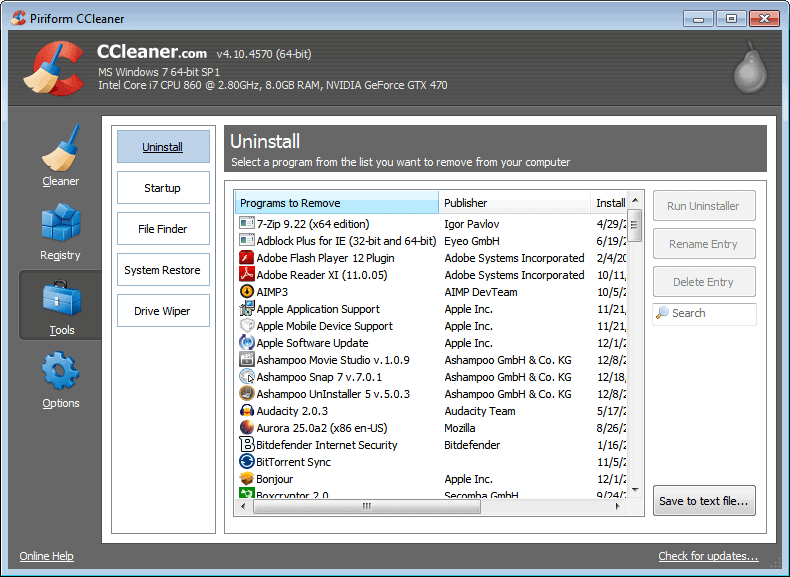
CCleaner es un limpiador de archivos temporales popular para el sistema operativo Windows. A pesar de que se utiliza sobre todo para eso, se envía con un bote lleno de otras herramientas que te ayudan a manejar diversas funciones del sistema.
Uno de ellos le permite desinstalar el software que está instalado en el sistema. Se parece al programa de desinstalación de Windows nativo y no es tan poderoso como Revo Uninstaller u otros programas que escanean para las sobras después de la desinstalación.
Sin embargo, existe un botón Guardar en archivo de texto aquí que usted puede utilizar para exportar la lista de software instalado en el sistema local.
Geek desinstalador
software de exportación
Geek Desinstalador es un programa de eliminación de software avanzado para Windows. Esto no sólo puede desinstalar programas instalados, sino también analizar el sistema para las sobras para que no se eliminan, así como en el proceso.
Se puede utilizar para exportar la lista de software como un archivo HTML con facilidad. Sólo tiene que ejecutar el programa - que es portátil por lo que no requiere instalación - y seleccione Archivo> Exportar a HTML para guardar los datos en el sistema local.
Fuente: http://www.ghacks.net/2014/02/06/create-list-installed-windows-software/ – Traducido por Google Translate


martes, 4 de marzo de 2014

Cómo eliminar extensiones de Chrome manualmente

Las extensiones pueden instalarse de varias formas en el navegador web Chrome. La forma más común es una instalación activa por parte del usuario, por lo general mediante la instalación de una extensión directa de la Chrome Web Store.

Instalaciones de software de terceros en Windows también pueden instalar extensiones de Chrome, a menudo con el usuario no estar al tanto de que esto está sucediendo. Barras de herramientas tales como la Barra Ask caen en esa categoría.
Una tercera forma son extensiones que añaden a sí mismos a Chrome de manera que la eliminación desde el navegador no es posible.
La extensión es por lo general aparece en esta lista - pero no siempre parecer -, pero el icono de la papelera que normalmente se muestra en el gestor de extensiones no se muestra al lado de él.
La mayor parte de estas extensiones son maliciosos por naturaleza, o por lo menos invasivas de la privacidad. La siguiente guía le guiará por los pasos que se deben realizar para eliminar las extensiones de Chrome.
Paso 1: Comprobación
extensiones de cromo
El primer paso es revisar la situación actual. Abra el Administrador de extensiones de Google Chrome al cargar chrome :/ / extensions / y echar un vistazo a todas las extensiones que están instalados actualmente.
Si usted ve una extensión aquí que desea eliminar y tiene el icono de la papelera al lado de él, tratar de usarlo para quitarla.Si eso no funciona, o si no hay un icono de la papelera en primer lugar, usted necesita para eliminar de forma manual en su lugar.
Paso 2: Preparación
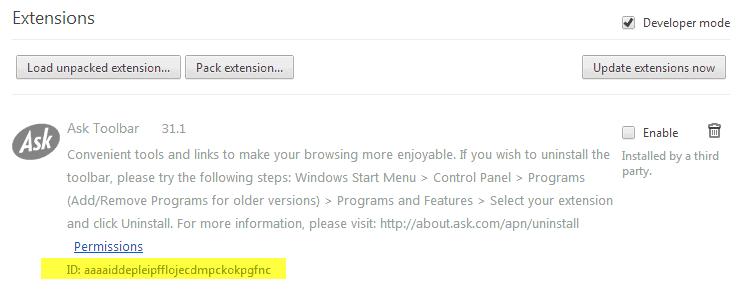
Mientras que en la página del administrador de extensiones, marque la casilla Modo de desarrollador en la parte superior.Esta muestra cada ID extensiones como se destaca en la captura de pantalla anterior.
Usamos el ID para identificar la extensión más adelante, cuando eliminamos manualmente desde el sistema.
También puede escribir el nombre - o recordar - ya que puede venir útil también.
Cierra Google Chrome después.
Paso 3: La desinstalación del software
eliminar la extensión de cromo manualmente
Abra el desinstalador de programas de Windows o utilizar un software de terceros tales como Revo Uninstaller para ese lugar. El programa es gratuito y se limpia las sobras después de que el proceso de desinstalación, algo que la herramienta de Windows no hace.
Si encuentra que el programa que aparece aquí, en este caso la Barra Ask, puede desinstalar desde aquí. Para hacerlo en Revo Uninstaller seleccionar el programa y haga clic en el botón de desinstalación después.
El programa le guiará a través de los pasos de desinstalación. Al final, el programa y su extensión deben ser eliminados del sistema.
Mientras que funciona a veces, no lo hará todo el tiempo. En el siguiente paso.
Paso 4: El Registro de Windows
Para abrir el registro de Windows uso de Windows-R para abrir el cuadro Ejecutar, escriba regedit y pulsa enter.
Utilice la estructura de carpetas de la izquierda para ver si existen las siguientes teclas:
  • HKEY_LOCAL_MACHINE \ SOFTWARE \ Policies \ Google \ Chrome \ ExtensionInstallForcelist
  • HKEY_CURRENT_USER \ Software \ Policies \ Google \ Chrome \ ExtensionInstallForcelist
Si usted no encuentra la entrada allí, bueno, continúe con el siguiente paso. Si usted se encuentra aquí, compruebe si se encuentra el ID de la extensión que desea eliminar aquí.
Si lo hace, haga clic con la tecla y seleccione Eliminar en el menú contextual que se abre.
Paso 5: Los archivos
extensiones de cromo anuncio
Las extensiones se guardan en un directorio de Google Chrome, así, y usted debe quitarlos de ese directorio, así que asegúrese de que está completamente borrado de su sistema.
La ruta depende del sistema operativo y el perfil de Chrome que utiliza. En términos generales, a encontrar las extensiones en la siguiente ruta:
  • Windows XP: C: \ Documents and Settings \ nombre de usuario \ Configuración local \ Datos de programa \ Google \ Chrome \ Datos de usuario \ Default
  • Windows Vista y posteriores: C: \ Users \ nombre de usuario \ AppData \ Local \ Google \ Chrome \ Datos de usuario \ Default
  • Linux: / home / usuario / .config / google-chrome / Default /
  • Mac: / Users / usuario / Library / Application Support / Google / Chrome / Default /
Nota: reemplace username con el nombre del usuario conectado. También es posible que tenga que sustituir por defecto con el nombre de otro perfil, por ejemplo, el perfil 2. Las extensiones se enumeran en la carpeta Extensiones. Tenga también en cuenta que dependiendo de la versión de Chrome que se ejecuta, es posible que también tenga que cambiar el directorio de Chrome, por ejemplo, con Chrome SxS si ejecuta Chrome Canary.
Las carpetas tienen el mismo nombre que el ID de extensión que hace que la identificación de una brisa. Sólo tienes que seleccionar la carpeta que desea eliminar y pulse la tecla Supr del teclado después.
Google Chrome Sync
La sincronización es una característica del navegador a mano, ya que garantiza que se puede acceder a los datos importantes, tales como marcadores o contraseñas en todos los dispositivos conectados.
Sin embargo, puede ponerse en su camino si quieres eliminar una extensión de forma permanente. La razón es que si bien es bastante fácil para eliminarlo de un dispositivo, puede aparecer de nuevo si no lo elimine en todos los otros dispositivos también.
Mi recomendación sería la de eliminar en todos los dispositivos, uno tras otro sin necesidad de abrir el navegador Chrome en los dispositivos se fue suprimida la extensión hasta que se hayan procesado todos los dispositivos.
Fuente: http://www.ghacks.net/2014/02/11/remove-chrome-extensions-manually/ – Traducido por Google Translate


lunes, 3 de marzo de 2014

ePubLibre: Miles de libros sin DRM para descargar


epublibre
¿A quién no le gusta lo gratis, y sí es en Internet que descargué instantáneamente? Bueno, supongo que a todos, todo porque IT’S FREE!.
Si desean tener un poco más de cultura general, descubrir los secretos del Universo… interno que todos llevamos o simplemente dejarse llevar por una historia de amor, apasionada y aparentemente eterna pero con finales deprimentes pro suicidas o descubrir cuentos personales y ficticios de personas en todo el mundo: Lean un libro.
Si no tienes dinero para comprar un libro físico, donde la experiencia es más personal y sensible afortunadamente puedes recurrir al mundo digital y obtenerlos ya sea pagando por ellos a precios más económicos que su versión física o recurriendo a catálogos de libros gratuitos como ePubLibre.
En ePubLibre puedes acceder a una vasta y muy bien cuidada colección de libros electrónicos en formato ePub, un estándar de libros en formato libre y abierto. En esta inmensa comunidad hay libros de todos los temas en 12 idiomas diferentes, todos completamente libres para descargar a través de la red P2P.
A menudo en tu vida te encontrarás con que un libro es mejor amigo que un hombre.
Luigi Settembrini
ePubLibre
Fuente: http://www.puntogeek.com/2014/01/07/epublibre-miles-de-libros-sin-drm-para-descargar/


lunes, 17 de febrero de 2014

Cambia tu cara por la de un famoso con tu webcam

El desarrollador Audun Mathias Øygard creó un sistema para reemplazar tu cara por otra sin necesidad de instalar complementos.
Hemos visto cómo desde la época de Messenger hasta ahora han habido sistemas que detectan tu cara y ponen cosas encima para esconder tu identidad o simplemente hacer algo divertido hablando con tus amigos durante una videollamada.
Ahora, un experimento de un noruego llamado Audun Mathias Øygard lleva al siguiente nivel este concepto de esconder tu cara detrás de un objeto o máscara. Audun creó una biblioteca de Javascript que funciona en WebKit, sin tener que instalar complementos extra para poder hacer uso de tu webcam y que detecta el contorno de tu cara, las cejas, la nariz y los ojos dibujando un trazado el cual se actualiza en tiempo real y puede ser usado para superponer imágenes.
En el sitio web explica que aunque el sistema hace uso intensivo del procesador del computador, lograron hacer funcionar el sistema por medio deWebGL y la GPU logrando un sistema de detección en tiempo real. El sistema consiste en detectar las dos pupilas y la punta de la nariz. En base a esos tres puntos, ajusta 70 puntos que identifican las partes de la cara y sus forma característica de cada persona uniendose para formar una forma básica de tu cara.
Audun creó además 3 ejemplos para demostrar como funciona el sistema los cuales puedes probar desde internet:
  • Face substitution: Modifica la foto de la cara de algún famoso y la superpone encima de la tuya. Se destaca la detección de la boca que modifica la imagen si sonríes o cierras la boca.
  • Face deformation: Toma tu cara y la transforma en un modelo 3D de calidad reducida. Puedes modificar parámetros para cambiar la posición o rotación de las cejas, ojos, cara, nariz, boca, etc.
  • Emotion detection: Detecta, por medio de la posición de las cejas y la expresión de la boca la emoción que expresas. Pudo detectar felicidad, sorpresa y enojo fácilmente pero tuvo problemas al detectar tristeza.
Aunque es un sistema básico, logra detectar muy bien la cara. Aún le falta pulir algunos detalles como la detección de pestañeo y la rotación de la cabeza que hace que a veces se confunda.
Link: Kotaku | Blog de Audun
Fuente: http://www.fayerwayer.com/2014/01/cambia-tu-cara-por-la-de-un-famoso-con-tu-webcam/


jueves, 13 de febrero de 2014

Decrap: Elimina todo tipo de aplicaciones preinstaladas en equipos de marca


Cuando compramos un equipo nuevo, sobre todo de marca, normalmente trae todo tipo de software adicional que, para el usuario medio o avanzado, es una porquería. Todas estas aplicaciones preinstaladas hacen que nuestro equipo sea mucho más lento y pierda rendimiento. Lo ideal es, si no las vamos a usar, desinstalarlas completamente del sistema, y para ello quiero recomendarles una herramienta muy buena llamada Decrap.
Lo que ofrece Decrap es la posibilidad de hacer este procedimiento de forma automática en un solo paso, lo cual nos evita tener que ir desinstalando una por una las aplicaciones, incluso hasta algunas dan muchas vueltas para poder hacerlo. Con Decrap seleccionamos lo que no queremos y de lo demás no nos tenemos que preocupar.
decrap
El primer paso es escanear el sistema en busca de aplicaciones preinstaladas como se puede ver en la imagen de arriba, allí tenemos que ir seleccionando todo lo que queremos desinstalar. Como pueden ver se dividen en varias categorías para que sea mejor encontrarlas.
El segundo paso consiste en confirmar si queremos hacer un punto de restauraciónpara el sistema o no, eso es opcional. Pero tengan en cuenta que si algo sale mal sería bueno tener un punto para volver atrás.
El tercer paso nos permite elegir si queremos que la eliminación sea manual o automática. La forma manual ejecuta de forma automática los desinstaladores pero nosotros tenemos que ir aceptando ciertas opciones. Con la forma automática nos olvidamos de todo, el programita se encarga de todo. Allí también podemos elegir si queremos que se ejecute una limpieza de entradas en el registro, esto es importante para eliminar cosas innecesarias de las aplicaciones que acabamos de desinstalar.
Enlace: Decrap
Visto en DotTech
Fuente: http://www.puntogeek.com/2013/06/10/decrap-elimina-todo-tipo-de-aplicaciones-preinstaladas-en-equipos-de-marca/


martes, 11 de febrero de 2014

Tutorial: Cómo controlar uTorrent de forma remota desde tu teléfono o navegador


Una de las herramientas más útiles pero poco conocidas que tiene uTorrent es el acceso remoto, con el cual pueden controar remotamente todas las descargas y el comportamiento del cliente en el equipo.
A veces pasa que estamos lejos de casa, acostados en la cama, o trabajando en la oficina, y queremos controlar las descargas remotamente, ya sea para verificar si han terminado, pausarlas, o ejecutar un programa específico luego de finalizar alguna descarga, con uTorrent Remote podemos hacerlo tranquilamente desde cualquier navegador.

1- Configurar uTorrent Remote en el cliente

  1. Ir a las preferencias de uTorrent.
  2. Cambiar a la sección “Remote”.
  3. Activar la opción “Enable uTorrent Remote”
  4. Asignar usuario y contraseña (sujeto a disponibilidad).
utorrent remote 1

2- Cómo controlar remotamente uTorrent

  1. Accedan a http://remote.utorrent.com desde el navegador, ya sea de escritorio, móviles o lo que sea.
  2. Ingresar usuario y contraseña especificado en la configuración del cliente.
  3. Automáticamente se cargará la interfaz desde la cual podemos gestionar todas las acciones de uTorrent en el equipo remoto.
µTorrent Remote 2
Por último, los que usen Android están de suerte porque existe una aplicación oficial con la cual pueden contrar uTorrent.
Fuente: http://www.puntogeek.com/2013/07/30/utorrent-remote/


Truco para ampliar (aún más) el zoom en GoogleMaps


Poder acercarnos a casi cualquier lugar de la Tierra como si fuésemos un pájaro es sencillo gracias a la herramienta de Google, pero descender hasta casi posarnos en el suelo no siempre es tan sencillo. Para aquellos a los que el zoom que ofrece GoogleMaps se les queda corto hoy vamos a mostrar un sencillo truco que permite acercarse todavía más al suelo.
Ese pozo de sabiduría que es Reddit es el lugar en el que hemos encontrado la información proporcionada por uno de sus usuarios y que nos permitirá aumentar el recorrido de esa escala que va entre el – y el + que aparecen en la pantalla un poco más hacia este último signo.
Empezamos por ir a cualquier sitio que nos permita GoogleMaps y ahí llevamos el zoom hasta el máximo. Ahora es cuando empieza la novedad. Sin llegar a activar la herramienta StreetView fíjate en el espacio en blanco justo en la parte superior izquierda del mapa, donde aparecen el icono de la impresora y el de la cadena que nos permite enlazar a la búsqueda. Pulsa este último y aparecerá el cajetín con la dirección URL del emplazamiento y otra pequeña ventana con un código HMTL que debes ignorar.
A continuación copiamos la dirección larga del URL en la barra de direcciones del navegador pero no apretamos la tecla ENTER sino que vamos a editar dicha URL. En la parte derecha, al final, debemos encontrar algo como “&z=22″. El truco consiste en cambiar el 22 por un 23 (“&z=23″) y entonces sí pulsamos ENTER y ¡voilà! Eso sí, funcionará si Google tiene mapa más detallado de esa zona, en ocasiones hay lugares en los que ni siquiera se puede llegar al zoom máximo por esta razón.
Pero si hay imágenes en alta resolución del lugar, era tan sencillo como eso.
vINQulo LifeHacker
Fuente: http://www.theinquirer.es/2013/04/19/el-truco-para-ampliar-el-zoom-en-google-maps.html